Cómo Descargar e Instalar Shaders en Minecraft Paso a Paso (Sin Lag)
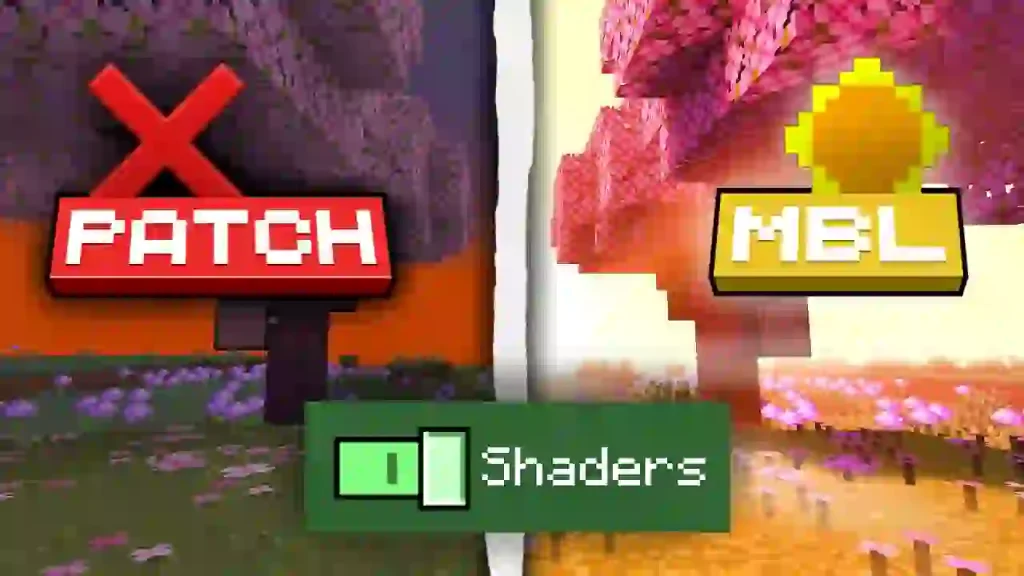
El apartado visual característico de Minecraft destaca por su estética de bloques sencillos, pero la aplicación de paquetes de sombreadores (shaders) permite transformar radicalmente la atmósfera del juego. Iluminación solar dinámica, sombras realistas, reflejos sobre el agua y movimiento natural en el follaje son algunas de las mejoras gráficas que estos complementos ofrecen.
A pesar de sus ventajas visuales, instalar shaders suele generar dudas técnicas respecto a la compatibilidad o el impacto negativo en el rendimiento. Muchos jugadores experimentan caídas severas en la tasa de fotogramas por segundo (FPS) o congelamientos de pantalla por no elegir los controladores adecuados o ignorar los ajustes de optimización previos.
Lograr una experiencia fluida y visualmente impactante no requiere conocimientos avanzados de informática. A través de esta guía paso a paso, conocerás el procedimiento exacto para instalar shaders en tu equipo, junto con las configuraciones clave para prevenir el molesto lag.
Requisitos previos: la elección de la plataforma gráfica
Para que Minecraft reconozca y procese un paquete de shaders, el cliente nativo requiere de un gestor de renderizado alternativo. Existen dos rutas principales para preparar el juego antes de añadir cualquier mejora visual:
Opción A: Iris Shaders + Sodium (Recomendado para alto rendimiento)
Esta combinación se ha convertido en la alternativa más eficiente en las versiones modernas de Minecraft Java Edition. Sodium optimiza el motor gráfico del juego reduciendo el uso de la tarjeta de video y el procesador, mientras que Iris permite cargar shaders con una pérdida mínima de FPS. Es la opción ideal para equipos de gama media o baja.
Opción B: OptiFine (La alternativa tradicional)
Es la herramienta clásica de optimización. Aunque ofrece múltiples opciones avanzadas de configuración dentro del menú, su rendimiento en versiones recientes suele ser inferior al combo de Iris y Sodium, especialmente en procesadores multinúcleo.
Paso 1: Preparar e instalar el gestor de gráficos
Antes de descargar cualquier sombreador, es indispensable preparar el entorno ejecutable. Para este proceso se tomará como base la combinación de Iris y Sodium por su estabilidad:
- Verificar Java: Asegúrate de tener instalada la versión de Java actualizada en tu sistema operativo para garantizar la ejecución de los instaladores.
- Ejecutar el instalador de Iris: Tras obtener el archivo ejecutable de Iris, ábrelo y selecciona la versión exacta de Minecraft que utilizas (por ejemplo, 1.20.4 o superior).
- Seleccionar el perfil: Marca la opción de instalación estándar (Iris Install). El programa creará automáticamente un nuevo perfil en el launcher oficial de Minecraft.
- Abrir el juego por primera vez: Inicia el juego desde el lanzador oficial seleccionando el nuevo perfil de Iris. Una vez que cargue el menú principal, cierra el juego para que se generen las carpetas de sistema necesarias.
Paso 2: Descargar e importar el paquete de shaders
Con la estructura gráfica lista, el siguiente paso es obtener los archivos de sombreado. Los shaders se distribuyen en formato comprimido .zip y no deben descomprimirse en ningún momento.
Para transferir los archivos al juego, realiza el siguiente procedimiento:
- Abre la carpeta de shaders: Inicia Minecraft, ve a Opciones > Gráficos > Packs de Shaders (Shader Packs).
- Accede al directorio local: Haz clic en el botón Abrir carpeta de shaders. Esto desplegará la ruta del sistema donde se deben almacenar estos recursos (
.minecraft/shaderpacks). - Mueve el archivo: Arrastra el paquete
.zipdescargado directamente dentro de esa carpeta. - Activa el sombreador: Regresa a la pantalla del juego; el nuevo shader aparecerá listado en el menú. Selecciónalo y haz clic en Aplicar.
Opciones de shaders recomendadas según el tipo de equipo
No todos los shaders requieren la misma potencia de procesamiento. Seleccionar un paquete acorde a los componentes del equipo es crucial para evitar el lag.
- Para computadoras de gama baja (Laptops integradas o equipos antiguos):
- BSL Shaders (Configuración Low): Mantiene una estética limpia con sombras suaves e iluminación cálida sin sobrecargar la tarjeta gráfica.
- Complementary Reimagined (Modo Potato/Performance): Ofrece una optimización excepcional manteniendo sombras básicas y reflejos simples en el agua.
- Para computadoras de gama media y alta:
- SEUS Renewed: Destaca por su realismo en las texturas del agua, niebla natural y efectos atmosféricos profundos.
- Kappa Shader: Ofrece un acabado hiperrealista con simulación precisa de la luz solar y dispersión atmosférica, recomendado únicamente para tarjetas gráficas dedicadas de buena potencia.
Configuración interna para eliminar el lag
Instalar el shader es solo la mitad del trabajo; ajustar los parámetros internos determina la fluidez final del juego. Modificar ciertos valores desde el menú de opciones gráficas permite recuperar entre un 30% y un 50% de rendimiento:
Reducción de la distancia de renderizado (Render Distance)
Mantener una distancia de dibujado superior a 12 o 16 fragmentos (chunks) consume enormes cantidades de memoria gráfica al usar shaders. Reducir este valor a 8 o 10 chunks alivia significativamente la carga sobre el procesador sin comprometer excesivamente la visibilidad del entorno.
Ajuste de la resolución de sombras (Shadow Quality)
Las sombras calculadas en tiempo real son el elemento que más recursos exige. En el panel de configuración del shader, ubica la opción Shadow Resolution o Shadow Quality y redúcela de 1.0x a 0.5x o 0.75x. La pérdida visual es casi imperceptible a simple vista, pero la ganancia en fotogramas es inmediata.
Desactivar efectos atmosféricos secundarios
Desactivar la profundidad de campo (Depth of Field), el desenfoque de movimiento (Motion Blur) y los rayos crepusculares volumétricos (Volumetric Rays) libera ciclos de procesamiento que estabilizan los FPS en zonas con mucha vegetación o agua.
| Ajuste Gráfico | Configuración Estándar | Configuración para Eliminar Lag |
| Distancia de Chunks | 16 - 24 Chunks | 8 - 10 Chunks |
| Calidad de Sombras | 1.0x (Alta) | 0.5x - 0.75x (Media/Baja) |
| Profilaxis de Agua | Reflejos completos | Reflejos simples / Estáticos |
| Efectos de Lente | Activados (Motion Blur / DoF) | Desactivados |
| Iluminación Volumétrica | Alta precisión | Desactivada o Modo Rápido |
Mantenimiento y asignación de memoria RAM
Un error recurrente que provoca tirones de imagen abruptos (stuttering) es la falta de asignación de memoria RAM en el lanzador del juego. Por defecto, el perfil de Minecraft suele asignar solo 2 GB de memoria, lo cual resulta insuficiente al procesar shaders junto con texturas complejas.
Para cambiar esto, abre el lanzador de Minecraft, dirígete a la pestaña Instalaciones, edita el perfil correspondiente (Iris) y despliega las Opciones avanzadas. En la casilla de argumentos de Java (JVM Arguments), modifica la primera variable -Xmx2G por -Xmx4G o -Xmx6G si tu equipo dispone de 8 GB o 16 GB de RAM en total. No es recomendable asignar más de la mitad de la RAM física del sistema para no desestabilizar el sistema operativo.
Deja una respuesta